По вопросам установки / переносе / восстановления программного обеспечения (EzDent-i, Ez3D-i, Ez3d-Plus, EzOrtho) следует обратиться в отдел сервиса:
Напишите нам в удобный мессенджер, и бот мгновенно соединит вас со специалистом или примет заявку:
Оперативная связь с сервисным центром VATECH (ВАТЕК) по вопросам гарантийного обслуживания, диагностики и ремонта оборудования доступна через наши автоматизированные каналы связи.
Обращение через чат-боты — это самый быстрый способ создать сервисную заявку, получить консультацию инженера или отследить статус текущего ремонта без ожидания на линии.
Как подключиться к службе поддержки VATECH:
Напишите нам в удобный мессенджер, и бот мгновенно соединит вас со специалистом или примет заявку:
В данном случае осуществляется удаленная диагностика сотрудником представительства Vatech. Дальнейшие решения по восстановлению лицензии принимаются по итогам диагностики.
Для связи с отделом сервиса, перейдите в удобный для вас мессенджер
Напишите нам в удобный мессенджер, и бот мгновенно соединит вас со специалистом или примет заявку:
2. В Server Control выбираем опцию Open in Browser.
3. В браузере открывается вкладка File Server. В первой строке указываем путь: C:\Program Files (x86)\VATECH\Common\FM\FMData .
Нажимаем Save. Должно появится окно Saving is complete.
4. Далее нажимаем на вкладку DB Server. В hostname вводим 127.0.0.1 , в port вводим 5432 . Нажимаем Save. Снова должно появится окно Saving is complete.
5. Возвращаемся в Server Control Panel и нажимаем кнопку Restart.
Все готово ✅
1. В диспетчере устройств выбрать «Системные устройства». Затем выбрать Intel(R) Management Engine Interface, открываем его свойства -> вкладка «управление электропитанием». Убираем галочку на опции «Разрешить отключение этого устройства для экономии энергии».
2. В диспетчере устройств выберите «Контроллеры USB». В «корневом USB-концентраторе» и в «расширяемом хост-контроллере»выбираем свойства. Убираем галочки с «разрешения отключения для экономии энергии» .
3. Заходим в панель управления. Выбираем вкладку «Электропитание» . Нажимаем на «Настройка схемы электропитания» (. Открываем вкладку «Параметры USB» -> «Параметры временного отключения USB-порта». Запрещаем временное отключение от батареи и от сети.
Выбираем тип сохранения снимка:
Локальный диск - для сохранения на флешке.
CD/DVD - для сохранения на диске.
*ставим галочку на опцию «Добавить обычный просмотр»
Нажимаем кнопку экспортировать.
Ждем полной загрузки.
Файл успешно экспортирован
При сохранении на диск проделываем все то же самое. Нажимаем экспортировать.
*ставим галочку на опцию «Добавить обычный просмотр»
Нажимаем записать.
Ждем окончания записи на диск (100%)
Запись диска завершена
Выбираем тип сохранения снимка:
Локальный диск - для сохранения на флешке.
CD/DVD - для сохранения на диске.
*ставим галочку на опцию «Добавить обычный просмотр»
Нажимаем кнопку экспортировать.
Ждем полной загрузки.
Файл успешно экспортирован
При сохранении на диск проделываем все то же самое. Нажимаем экспортировать.
*ставим галочку на опцию «Добавить обычный просмотр»
Нажимаем записать.
Ждем окончания записи на диск (100%)
Запись диска завершена
2. Введите трехзначный пароль и примените его
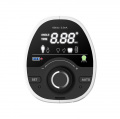
3. Попав в сервисное меню, нажмите кнопку AUTO для перехода к настройкам
4. Нажимайте на кнопку AUTO пока не появится надпись n.17 для выбора режима без пароля
EzDent-i установить галочку на пункте “запускать программу с правами администратора”.
+7 (495) 967-90-55 (2)